Você está em: Home
» aprendendo gravar cds e dvds
» Criando um CD de audio em MP3 ou WMA com o Nero parte 1
»


|
Criando um CD de audio em MP3 ou WMA com o Nero parte 1
MP3 ou WMA
Para se gravar CDs de áudio, você tem várias opções. Você pode gravar um CD de áudio normal, para ser executado nos tocadores de CDs domésticos. Um CD gravado dessa maneira pode conter, em média 20 músicas.
O MP3 (MPEG-1/2 Audio Layer 3) foi um dos primeiros tipos de compressão de áudio sem perdas quase imperceptíveis ao ouvido humano.
O método de compressão com perdas consiste em retirar do áudio tudo aquilo que o ouvido humano normalmente não conseguiria perceber, devido a fenômenos de mascaramento de sons e de limitações da audição humana. Um CD de MP3 pode conter por volta de 150 músicas em um único CD (dependendo do tamanho do arquivo de áudio).
WMA, ou Windows Media Audio, é um formato produzido pela Microsoft, que tem grande compatibilidade com o Windows Media Player. Entretanto, pode ser reproduzido pelo Winamp e outros Media Players, com exceção do iTunes, que oferece serviço de codificação de WMA ao MP3.
Oferece qualidade de áudio similar ao MP3, porém pode haver limitação em relação à licenciatura. Vale ressaltar que neste formato, assim como o MP3, ocorre a remoção de certas freqüências e harmônicos / informações em geral contidas no fluxo de áudio original durante a compressão neste formato.
Para transformar um arquivo de áudio normal (conhecido como CDA) em um arquivo MP3 ou WMA você precisará de um programa de conversão. Veja logo abaixo alguns deles. Observação: Para reproduzir áudios nesse formato, você precisará de um aparelho que reproduza CDs ou DVDs de MP3 ou WMA.
Abra o
 . A caixa abaixo será aberta:

Posicione o mouse obre a opção Áudio. Clique na opção Criar CD de MP3.
Na caixa que se abre, clique no botão Add. A caixa abaixo será aberta:
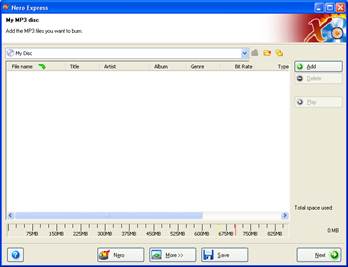
br> Selecione os arquivos desejados e clique no botão Add. Depois de adicionar, clique no botão Finished para encerrar. Você pode também criar pastas e armazenar seus arquivos dentro delas.
Para criar uma pasta, clique no botão Criar Nova Pasta
 . Clique e arraste os arquivos para dentro da pasta.
Clique no botão Next. A caixa abaixo será aberta:

Selecione a opção Allow files to be added later (Multisession disc), para deixar o CD em aberto e assim poder gravar outros arquivos posteriormente.

Clique no botão Burn (Gravar) para concluir a gravação. Ao terminar, o Nero exibe uma caixa de confirmação, que ao ser clicado ejeta automaticamente o CD.

Quer saber mais sobre Aprendendo à Gravar CDs e DVDs?
Veja mais de nossos artigos em: